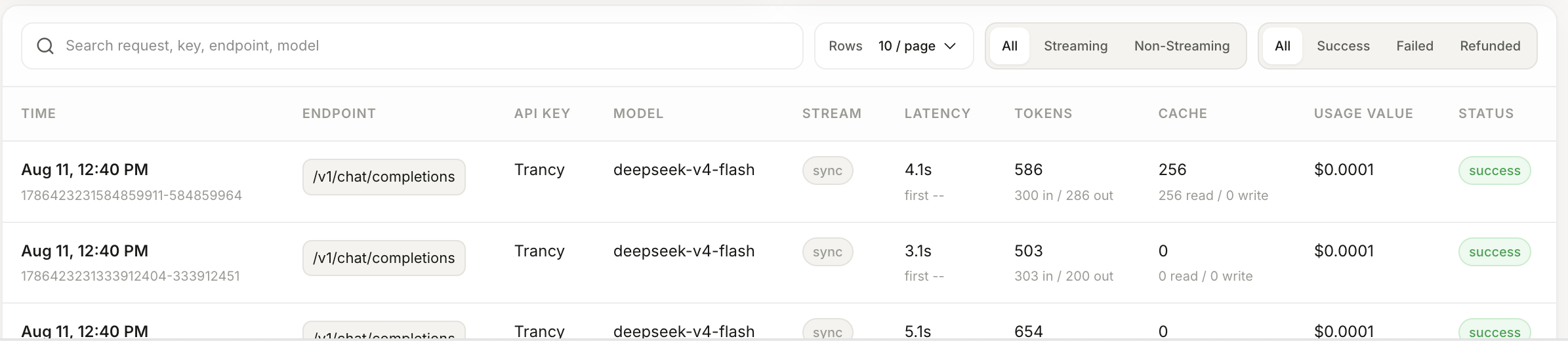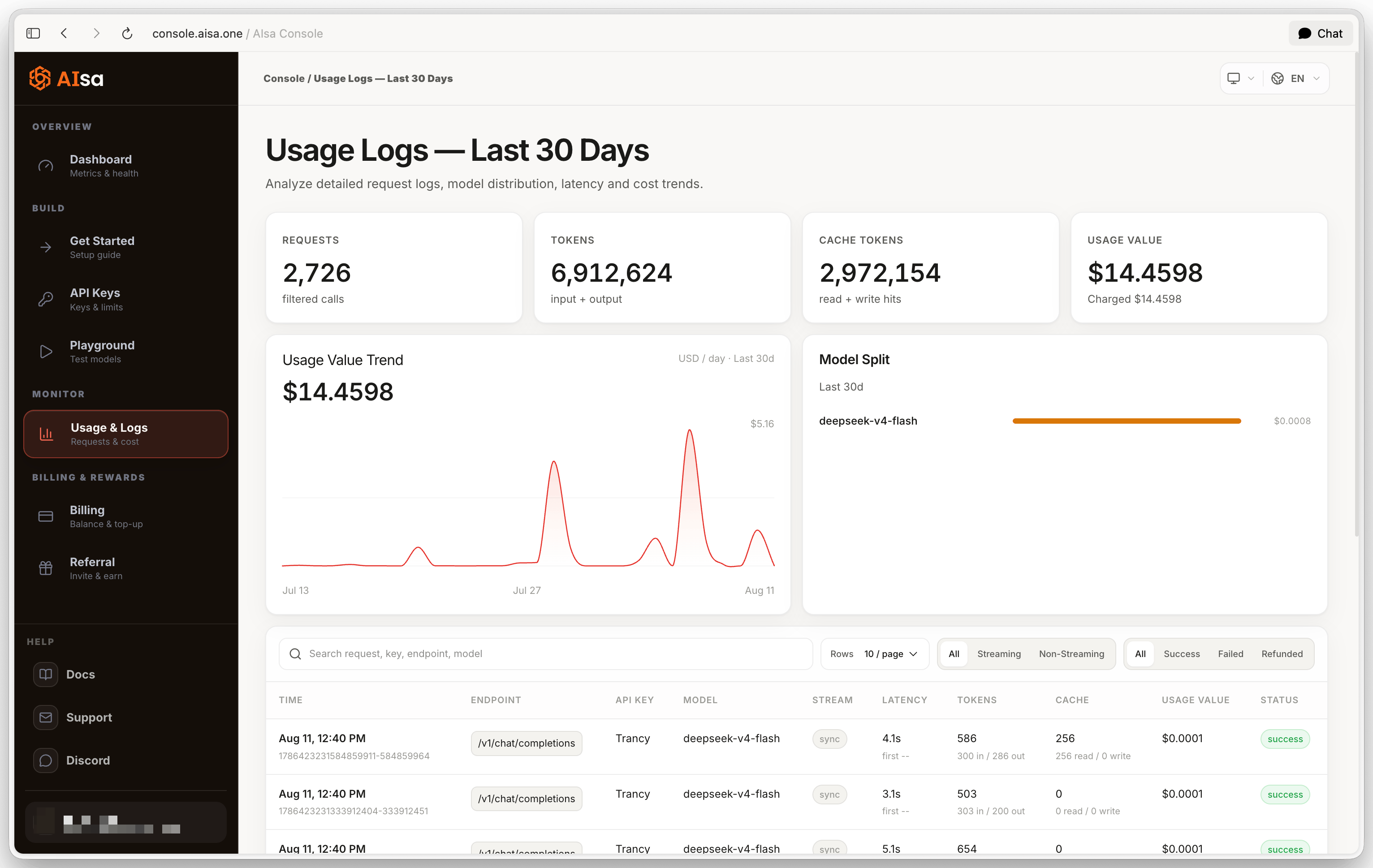

Usage & Logs 记录最近 30 天里经过你的 AIsa 密钥的每一次请求。Dashboard 回答的是花了多少,这个页面回答的是具体哪一次请求——端点、模型、延迟、Token、缓存命中、成本和状态,逐行呈现。 AIsa 控制台使用日志页面,展示汇总卡片、用量价值趋势、模型占比、筛选工具栏和逐条请求日志表 入口在 Console → Usage & Logs。页面上的所有数字都基于当前筛选条件,而不只是屏幕上可见的这几行。

汇总卡片

四张汇总卡片:筛选后的请求数、Token 总数、缓存 Token 和用量价值及实际扣款 Requests 是符合当前筛选条件的调用次数。 Tokens 是这些调用的输入加输出 Token 总数。 Cache Tokens 是缓存读取加写入的命中数。在支持 prompt 缓存的模型上,缓存读取数高、而 Token 数相对低,正是缓存生效的表现。 Usage Value 是这些流量按标准价计算的价值,下方显示实际从余额中扣除的金额。两者不一致,说明存在折扣、活动或退款。

用量价值趋势与模型占比

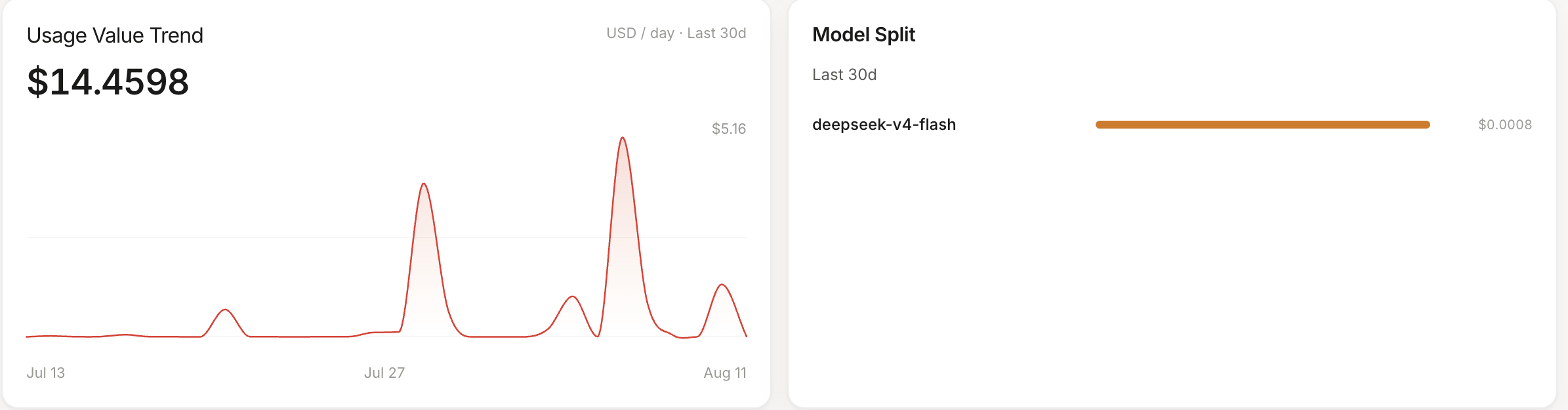
用量价值趋势图,旁边是按用量价值排列的模型占比面板 Usage Value Trend 以 USD / 天为单位绘制窗口内的用量价值。把鼠标移到图上——或聚焦图表后用方向键——可查看任意一个点的数值,右上角的数字标注峰值。 Model Split 按用量价值给模型排序,最多显示 5 项。注意它是基于当前页的日志计算的,因此会随筛选和翻页变化,并不是整个 30 天的汇总——需要完整窗口的拆分,请看 Dashboard 上的模型占比。

搜索与筛选

工具栏包含搜索框、每页行数选择器、流式筛选和状态筛选,下方是日志表头 搜索框会匹配 request ID、密钥、端点和模型——把错误响应或 Playground 里的 request ID 粘进来,就能直接定位到那次调用。 另外三个控件用于进一步收窄结果:
  • Rows — 每页 10、20 或 50 条
  • Stream — 全部、流式或非流式
  • Status — 全部、成功、失败或已退款
修改任意筛选条件都会回到第一页。

日志表字段

每一行对应一次 API 请求。 表格底部显示当前查看的区间,并提供上一页 / 下一页控件。 如果没有匹配结果,表格会直接给出提示,而不是显示空网格——此时可以放宽筛选条件或清空搜索框。

典型用法

  • 排查失败请求 — 筛选 Failed,拿到 request ID,与应用日志对照
  • 解释成本突增 — 找出峰值当天是哪个模型和哪个密钥推高了用量价值
  • 验证缓存是否生效 — 对重复 prompt 比较缓存读取数与总 Token 数
  • 检查流式表现 — 筛选 Streaming,对比首 token 耗时与总延迟
  • 审计密钥活动 — 搜索密钥名称,查看它在窗口内的全部调用

相关页面

Dashboard 概览

查看整体消费和用量指标。

定价

日志中成本背后的每 token 价格。

速率限制

请求数和 token 速率如何影响你的流量。